
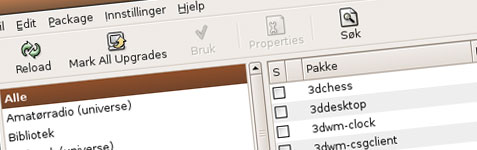
Fra tid til annen får jeg spørsmål om hvordan man laster ned og installerer programmer under Linux. Spørsmålet er betimelig nok, ettersom det tilsynelatende ikke er like rett frem som med Windows’ exe-filer. Jeg gir i denne artikkelen en kort beskrivelse av hvordan du kan bruke Synaptic pakkebehandler til å administrere programvare på Ubuntu.
Ubuntu er basert på Debian, en Linux-distribusjon anerkjent for sin stabilitet og driftssikkerhet. Debian benytter såkalte pakker for all programvare. Det vil si at all programvare du ønsker å installere på Ubuntu er tilgjengelig i pakker, enten det er f.eks. OpenOffice, Firefox eller Thunderbird.
Synaptic er et genialt lite program som følger med Ubuntu. Du finner det under «System –> Administrasjon –> Synaptic Pakkebehandler». Med Synaptic kan du installere, oppgradere og avinstallere programvare på maskinen din. Det geniale er at du kun trenger å søke etter programvare i Synaptic, forutsatt at du vet omtrent hva du trenger. Du behøver altså ikke å besøke programvareprodusentens nettsted for deretter å laste ned programvaren og installere den for å ta den i bruk, men kun installere den via Synaptic.
For de med nerdenykker benytter Synaptic såkalte repositories i /etc/apt/sources.list for å liste tilgjengelige applikasjoner, det vil si en liste over programvarekilder. Skulle du ha behov for flere applikasjoner (gudene vet hvorfor når standard Ubuntu har tilgang til nær 16 000 pakker) kan du utvide denne fila, enten via et terminalvindu eller Synaptic.
Ønsker du å lese mer om Synaptic for Ubuntu kan du lese Ubuntu-dokumentasjonen om Synaptic.
Gi et bidrag
Var denne artikkelen nyttig for deg? Som leser må du gjerne gi et lite bidrag. Jeg bruker mye tid og penger på å lage gode artikler og bidrag hjelper meg med å skrive flere. Bruk Vipps til nummer 800603 eller QR-koden, eller se andre måter å bidra på.

Husk å abonnere på nyhetsbrevet, det er gratis og du får alle artikler rett i innboksen.
Enda flere artikler? Besøk arkivet.
Martin Koksrud Bekkelund har arbeidet med teknologi og ledelse siden 1999, og er innehaver av konsulentselskapet Nivlheim. Jeg er friluftsmenneske og trives best ute. På fritiden er jeg opptatt av forbrukerteknologi. Les mer...








© 1995-2026 Martin Koksrud Bekkelund
Opphavsrett • RSS • Nyhetsbrev • Arkivet • Personvern og informasjonskapsler