
Borte hos Kristin spør Eugenie om hvordan man gjenoppretter en WordPress-installasjon fra sikkerhetskopi, dersom uhellet er ute. Jeg har heldigvis aldri hatt behov for å gjenopprette WordPress-installasjonen på bekkelund.net, men jeg har ved flere anledninger tatt kopi av både database og filer for å teste på andre servere, samt ved oppgraderinger. Dette er en kjapp veiledning til hvordan du går frem, og krever noe forståelse av databaser, filsystemer, URL-er og nettlesere.
For en fullstendig sikkerhetskopiering må du inkludere følgende
For å sikkerhetskopiere databasen bør du ha tilgang til et webbasert MySQL-grensesnitt, som for eksempel phpMyAdmin. De fleste ISP-er tilbyr dette verktøyet gratis som en del av driftspakken. Sjekk med din ISP for mer informasjon om hvilket grensesnitt de tilbyr, og hvordan du bruker det.
I grensesnittet velger du riktig database til høyre, og kontrollerer at det er riktige tabeller i venstre del av skjermbildet. Her illustrert med phpMyAdmin.
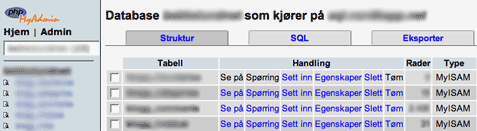
I toppmenyen har du et valg som heter «Eksporter». Velg dette for å eksportere den valgte databasen.
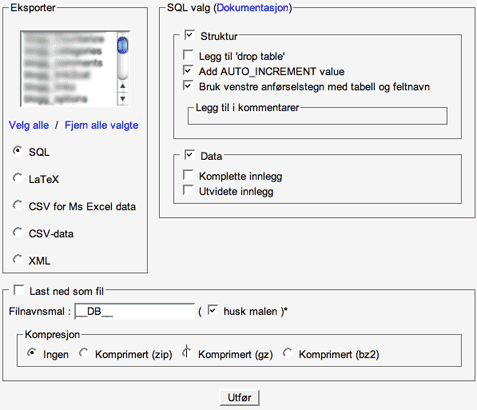
I eksportskjermbildet velger du de tabellene som inngår i din WordPress-installasjon ved å klikke på de. For å velge flere trykker du CTRL (Epletasten på Mac) mens du velger flere. Det kan variere fra installasjon til installasjon hvilke tabeller du må ta med, litt avhengig av hvilke tillegg (plugins) du har installert, med mer. Er du usikker helgarderer du ved å velge alle tabeller.
Velg hvilken filtype du ønsker å eksportere som. Jeg bruker SQL, da dette lett lar seg importere i andre grensesnitt og verktøy.
Til slutt merker du av for «Last ned som fil» og trykker «Utfør». Nettleseren din vil nå be deg laste ned en fil som heter «databasenavn.sql», hvor «databasenavn» selvfølgelig erstattes av navnet på din database. Filen lagrer du på et sikkert sted.
Det er ikke absolutt nødvendig å sikkerhetskopiere filene på webtjeneren, men det er selvfølgelig anbefalt dersom du bruker WordPress’ innebygde filopplaster, sikkerhetskopieringsfunksjon, med mer. Benytt en FTP-klient for å logge på ditt webområde og last ned alt i katalogen hvor du har installert WordPress.
Gjenoppretting fungerer nøyaktig som sikkerhetskopiering, med unntak av eksport, naturligvis. I MySQL-grensesnittet velger du menyvalget «SQL». Sørg for å ha valgt riktig database først, samt at denne ikke inneholder identiske tabeller som sikkerhetskopien din har. Her kan du velge en fil fra ditt lokale filsystem og trykke «Utfør». Databasen blir nå lastet opp med alle tabeller og data. Vanskeligere er det ikke.
På samme måte som sikkerhetskopiering, benytter du en FTP-klient for å laste filene opp til webtjeneren din. Dersom du har vært utsatt for hackerangrep anbefaler jeg på det sterkeste at du sletter alle mapper og filer som måtte ligge der fra før, før du laster opp sikkerhetskopien din. Dette for å unngå at hackere har etterlatt filer eller deler i eksisterende filer som kan gi hackere tilgang til systemet.
For test- og utviklingsformål har jeg eksportert driftsdatabasen på bekkelund.net og importert den på andre servere. Dette gjør du på samme måte som en vanlig gjenoppretting, men du må jukse litt for å komme i mål.
Foreta en gjenoppretting på den ønskede serveren, og logg inn i WordPress-grensenittet. Etter innlogging trykker du «Options». Det som nå skjer er at WordPress omdirigerer deg til domenet hvor den opprinnelige WordPress-databasen ligger, eksempelvis blir du omdirigert fra http://nytjener/wp-admin/options-general.php til http://gammeltjener/wp-admin/options-general.php. Det eneste du nå gjør er å endre «gammeltjener» til «nytjener» i URL-en i din nettleser, og du vil bli tatt til innstillingene i den nye installasjonen.
Her sørger du for å endre feltene «WordPress address (URL)» og «Blog address (URL)» til din nye adresse, og lagrer til slutt.
Som et lite tips helt til slutt kan det være smart å prøve det ut en gang eller to på en testmaskin, slik at du ikke trenger å øve i driftsinstallasjonen din, dersom den tar kvelden. :-)
Gi et bidrag
Var denne artikkelen nyttig for deg? Som leser må du gjerne gi et lite bidrag. Jeg bruker mye tid og penger på å lage gode artikler og bidrag hjelper meg med å skrive flere. Bruk Vipps til nummer 800603 eller QR-koden, eller se andre måter å bidra på.

Husk å abonnere på nyhetsbrevet, det er gratis og du får alle artikler rett i innboksen.
Enda flere artikler? Besøk arkivet.
Martin Koksrud Bekkelund har arbeidet med teknologi og ledelse siden 1999, og er innehaver av konsulentselskapet Nivlheim. Jeg er friluftsmenneske og trives best ute. På fritiden er jeg opptatt av forbrukerteknologi. Les mer...








© 1995-2026 Martin Koksrud Bekkelund
Opphavsrett • RSS • Nyhetsbrev • Arkivet • Personvern og informasjonskapsler