
Eller besøk arkivet

Martin på nettet

Med Martins øyne

Den ultimate tastaturguiden for Mac

16. January 2008

Tastatur

En av tingene som forandrer seg når man går fra Windows til Mac, er tastaturet. Jeg er fortsatt ikke helt komfortabel med hurtigtaster, derfor fant jeg ut at denne artikkelen ville hjelpe også meg. Hurtigtastene jeg presenterer er generelle, det vil si at de relaterer seg til Mac OS X og de hurtigtaster som er felles i alle applikasjoner, tillegg til Finder og Spotlight. En av de første tastene jeg savnet var blant annet { og }. Jeg presenterer også en oversikt over taster som ikke er trykt på tastaturet.

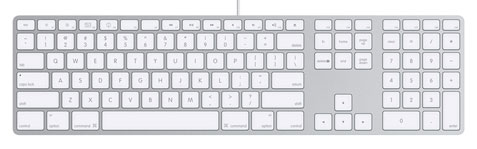
Hvordan ser et Mac-tastatur ut?

Et Mac-tastatur er ikke identisk som et tradisjonelt PC-tastatur. Det finnes knapper med epler og andre ikoner man ikke kjenner igjen fra PC-tastaturet. I tillegg har enkelte taster andre plasseringer og noen taster mangler tilsynelatende. Er du fersk Mac-bruker er det ikke usannsynlig at du er like forvirret og frustrert som det jeg var de første månedene, men jeg kan trøste deg med at det nye tastaturet raskt setter seg i fingrene. Jeg har nå brukt Mac-tastaturet såpass mye at jeg finner PC-tastaturet frustrerende.

Rundt omkring på nettet vil du finne forskjellige betegnelser på tastene. Hos meg har jeg en tast med et eple på, her kalt eple-tasten. Denne kalles «command» på engelsk og må ikke forveksles med CTRL-tasten. Tasten sitter ved siden av space og er også merket med et lite severdighetssymbol.

Som fersk Mac-bruker vil du forhåpentligvis finne denne oversikten nyttig. Skriv den ut og heng den i nærheten av skjermen.

Hurtigtast Beskrivelse / Funksjon
Eple + tab Veksle mellom vinduer
Eple + < Veksle mellom vinduer innen samme applikasjon
Eple + , Åpne innstillingene for den aktuelle applikasjonen
Eple + c Kopier
Eple + v Lim inn
Eple + z Angre
Eple + shift + z Gjenta
Eple + w Lukk vindu
Eple + q Avslutt gjeldende applikasjon
Eple + opsjon + w Lukk alle vinduer i gjeldende applikasjon
Eple + o Åpne
Eple + s Lagre
Eple + n Ny
Eple + shift + q Logg ut
Eple + opsjon + shift + q Logg ut uten spørsmål
Eple + shift + delete Tøm papirkurv
Eple + shift + opsjon + delete Tøm papirkurv uten spørsmål
Eple + p Skriv ut
Eple + shift + s Lagre som
Eple + x Klipp ut
Eple + a Velg alt
Eple + m Minimér vindu
Eple + shift + m Minimér alle vinduer
Eple + mellomrom Åpne Spotlight. (Spotlight kan også brukes som kalkulator.)
Eple + esc Åpne Front Row
Eple + opsjon + eject Dvalemodus
Eple + pil ned Åpne element i Finder
Eple + shift + 3 Ta skjermskudd til fil
Eple + shift + 4 Ta manuelt valgt skjermskudd til fil
Eple + shift + 4 + d Velg vindu / element du ønsker å ta skjermskudd av
Opsjon + lyd av / volum opp / volum ned Åpne lydinnstillinger
Opsjon + lysstyrke opp / ned Åpne skjerminnstillinger
ctrl + pil høyre / venstre Veksle mellom forskjellige skrivebord med Spaces
Eple + opsjon + d Vis / skjul Dock
F1 Redusér lysstyrke
F2 Øk lysstyrke
F3 Lyd av
F4 Mindre lyd
F5 Mer lyd
F8 Automatisk tastaturlys av
F9 Automatisk tastaturlys, middels lysstyrke
F10 Automatisk tastaturlys, maks lysstyrke
F11 Vis skrivebord
F11 + shift Vis skrivebord sakte
Opsjon + F10 Åpne innstillingene for mus / tastatur
F12 Dashboard
Alt + klikk på Airportsymbol Viser MAC-adresse, kanal og overføringshastighet for det trådløse nettverket
F8 Oversikt over Spaces
C i Spaces oversiktsvindu Samle alle programmer i ett. C på nytt sender dem tilbake.
CTRL + F3 Aktiverer Dock
ALT + SHIFT + 8 {
ALT + SHIFT + 9 }
ALT + SHIFT + V «
ALT + SHIFT + B »
ALT + SHIFT + -

Jeg er kjent med at det finnes flere forskjellige tastaturoppsett, litt avhengig av alderen på din Mac.

Jeg har garantert utelatt og glemt noen hurtigtaster. Har du flere på lager er det selvfølgelig bare å legge igjen en kommentar! :-)

35 kommentarer

  1. Fin guide, men problemet for min del er størst når jeg kjører Windows virtuelt gjennom VMware Fusion (samme gjelder ved dualboot via BootCamp). Da finner jeg aldri disse sære tegnene, uber-klammer etc. Ellers et fint tastaturkart, nå vet jeg hvor jeg kan gå hvis jeg faktisk lurer på noe. Kan kanskje nevnes at hvis du må trykke en av funksjonsknappene (F1-F12), så må man trykke FN i tillegg for å ikke trykke på hurtigtastene.

  2. En fin tast som av og til er vanskelig å finne, iallefall på MacBook for nye Mac-brukere: \
    Alt + Shift + 7
    :)

  3. Jeg savner beskrivelse av banan-tasten og kulturminne-tasten :) Men seriøst – jeg vurderer å bli Mac-eier i løpet av 2008 en gang. Rett fra Linux til Mac :)

  4. Kunne kanskje begynt å produsere slike kort man la tidligere rundt F-tastene til Mac-tastatur. Noen som husker dem? :D

  5. «F-tastene til Mac-tastatur»? De var nok like utbredt til PC-tastatur. WordPerfect var rå på dette. Og jeg husker forklaringene til noen tegneprogram på terminaler sett på SINTEF på åttitallet – de var nesten større enn tastaturet. :-)

  6. Lurer forøvrig på hvorfor jeg alltid havner i modereringskø på denne siden, jeg. Epostadressen min er sikkert merket som suspekt. :-}

  7. Jeg vil ha Mac!!!!! (kontakt meg for å donere penger til den nye mac’en)

  8. Disse har jeg syns vært minst ulogisk på et mac-tastatur, men det kommer seg gitt!
    Shift + 7 /
    Alt + 7 |
    Shift + Alt + 7 \
    Alt + 8 [
    Shift + Alt + 8 {
    Shift + Alt + 9 }
    Alt + 9 ]

  9. Ctrl+Alt+Eple+8: Inverter skjermfargar

    Åh, så mykje kjekt ein kan ha med dei knappane og nye Mac-brukarar!

    Den reelle bruken er eg usikker på, men den er grei å ha når ein skal finne komplimentærfargar, eventuelt om ein faktisk vil sjekke “negativet” til eit bilete.

  10. Hvilket leder meg inn på et svært viktig spørsmål: Er det noe sted jeg kan endre ALT + SHIFT + 8 og ALT + SHIFT + 9?

  11. Nå vet jeg ikke hvilken Mac du bruker, men følgende har jeg på min MacBook:
    F8: Spaces.
    Shift + F8: Vis Spaces sakte.
    F9: Expose.
    Shift + F9: Vis Expose sakte.
    F10: Expose for valgt program.
    Shift + F10: Vis Expose for valgt program sakte.
    Shift + F12: Vis Dashboard sakte.

  12. Takk for alle bra tilbakemeldinger, folkens! :-)

    Jeg skal for øvrig se på spamfilteret mitt, Lasse. Du er ikke den eneste som klager på det.

    Har du forsøkt «Systemvalg», Espen? Gå inn i «Tastatur og mus». Nede til venstre kan du legge til egendefinerte tastatursnarveier. Kanskje du kan forenkle det noe for de programmene hvor du har spesielt behov for disse? Ellers har du jo diverse tweakeprogrammer som f.eks. OnyX.

  13. Men hvor i alle dager finner jeg “thilde”?

  14. Martin: Takk for svar. Jeg har ikke OS X hjemme, men husker bare at jeg hadde trøbbel med dette på skolen. Dersom du en dag skulle føle deg kallet til å teste ut om det er mulig å forandre på dette, hadde jeg satt veldig stor pris på det. Dette er tross alt en av de største — og siste — hindrene før jeg kan konvertere.

  15. Svaret på hvor tilde ligger var det du som kom med for et års tid siden, Kyrre. Du finner det med ALT + ¨.

    Spørsmålet er om du vil ha noe nytte av det, Espen. Jeg har for lengst fått det i fingrene.

  16. Ja. Men det fungerer altså ikke. ALT+¨ gjør ingen ting her så jeg regnet med at det var flyttet.

  17. Hos meg gir ALT + ¨ en ~, men hvis det er annerledes hos deg kan du jo spørre på Usenet eller ta Google fatt. Litt vanskelig for meg å teste ut eventuelle alternative løsninger, av naturlige årsaker.

  18. Jeg fant “feilen”. På det “interne” tastaturet fungerer ikke kombinasjonen, men på det eksterne bluetooth-tastaturet er alt som det skal være. Ser ut som om at det er noe muffens med den nye maskinen tastaturmessig. Heldigvis er det masse garanti på den, og jeg skal forbi butikken der den er kjøpt allerede på mandag.

  19. På min gamle mac var det bare å gå til eplemenyen, så kunne man velge «tastaturoversikt» og få opp et kart over tastaturet på skjermen. Deretter var det bare å trykke ned hjelpetastene etter tur (eple, shift, ctrl etc), så endret kartet seg og man så hva som lå under hver tast. Men i OSX har jeg ikke funnet dette hjelpekartet. Noen som vet om funksjonen er fjernet, eller evt hvor den ligger?

  20. Dette var en veldig fin oppsummering av hurtigtaster! Jeg har skrevet en god del blogginnlegg om hurtigtaster, triks, snarveier, lure ting og så videre (les nedenfra og opp for best utbytte hvis du sjekker ut blogglenken nærmere).

    Her er snarveiene jeg har skrevet om som jeg i farten ikke ser at du nevnte (beklager om jeg dupliserer), men jeg understreker at jeg har mange andre tips og triks som ikke er rene tastatursnarveier, men også involverer mus e.l.

    – Kombinasjon: Lukke programmer supereffektivt: ALT+TAB+Q for hvert ikon du står over. Utrolig effektivt, må oppleves! Fungerer også om du trykker H (skjuler da programmet)

    – Vise informasjon om fil/mappe, og kunne klikke på nye filer/mapper for å se info om disse i samme vindu: Eple+ALT+I

    – I dialogbokser som har 3 knapper, er gjerne en markert med svak blå ramme. Trykk space for å velge denne, Enter for å velge hovedknappen, og Esc for å avbryte.

    – Åpne Programmer-mappen: Eple+SHIFT+A. Hjem-mappen: Eple+SHIFT+H

    – Du kan lage ikonene større/mindre på skrivebordet: Eple+J når skrivebordet er aktivt (vis visningsvalg).

    – Super-rask måte å maile en URL til noen: Trykk Eple+SHIFT+I (i Safari)

    – Sovemodus uten å ta ned lokket: Eple+Alt+Eject-knappen i to sekunder

    – Gjennomsiktige huskelapper hvis du vil se det som er bak huskelappen? Trykk Eple+Alt+T (translucent) for å veksle mellom (på hver enkelt huskelapp). Dette er veldig nyttig om du tar notater mens du leser for eksempel en webside eller en rapport, og ikke vil bruke tid på å finne fram vinduer som stadig gjemmer seg bak andre (et problem som gjerne oppstår når det du leser tar opp hele skjermen)

    – Save-dialogboks: Velg Eple+ALT+d for å angi Desktop (Skrivebord)

    – Exposé power trick: F9, TAB (n ganger), Enter

    Var dette nyttig?

  21. Dette var definitivt nyttig, Svend! Tusen takk for mange gode tips og URL! :-)

  22. Prøv Ctrl + Command + alt + 8.
    Forandrer hele maskinen til negative farger til du tar samme Commando igjen.
    Veldig stilig til LAN osv for å breefe med macen ^^

  23. Alt er blitt i negativ farge, hvordan får jeg det tilbake i vanlig farge igjen?

  24. Det første treffet på Google gir deg svaret, Susanne. :-)

    Jeg siterer:

    Another function that not too many Mac users know is “Invert screen”. Just press Ctrl-Option-Cmd-8 on your keyboard and see your Mac invert its colours.

  25. Bare for å gjøre det hele så klinkende klart som mulig:

    1) Det heter egentlig ikke “Alt” på Mac. Det heter “Option”. Alt ble lagt til i ettertid for at tastaturet skulle være kompatibelt med PC-er, men tasten har ikke samme funksjon på utstyr fra Apple!

    2) Eple-tasten (den med det lille eplet) heter egentlig “Command”. Min MacBook har ikke engang et eneste eple på noen av tastene, noe som kan gjøre guiden din litt forvirrende. På min MacBook er tasten merket med “cmd” for Command og et “kulturminne-tegn”, dvs. en Valknut (eller Johannsekors evt. et St. Hans-kors).

  26. Denne guiden ble skrevet på min gamle MacBook Pro, hvor det var et eplesymbol på Command-tasten. Apple fjernet dessverre eplesymbolet i 2007. Jeg hadde som nevnt et slikt på min forrige MacBook Pro, mens min nåværende mangler det.

  27. Cmd+M minimerer vinduer ved å legge dem i docken, men hvordan gjør jeg det motsatte (uten å måtte bruke musepekeren)? -Enkelte programmer, som iTunes, Spotify, etc lar deg åpne vinduet igjen med “cmd + opt + 1″, men på langt nær alle.

    Tenk deg at du sitter og surfer, har lastet ned et program eller en fil til skrivebordet, som er skjult av firefox, og du trenger å minimere firefox for å komme til skrivebordet. Når du så er ferdig med nevte fil, skulle det vært en tast for å “gjenoprette” firefox-vinduet uten bruk av (den dumme:) musa – såfremt firefox er det aktive programmet naturligvis; hvilket man løser med alt-tab.

    Anyone?

  28. I stedet for å minimere vinduer skjuler jeg dem heller med CTRL + H. Du ser at de er aktive i Dock, da de har en blå prikk under seg, og du henter dem frem igjen med CMD + TAB, gjerne kalt Eple + TAB.

    Håper det er til nytte. :-)

  29. Til Oda, som savner “tastaturoversikt”. Her finner du det:

    Systemvalg > Internasjonalt > Tastaturmeny. Så haker du av for “Vis tastaturmenyen i menylinjen”. Dermed kommer det opp et lite norsk flagg mellom høyttaler- og batterisymbolene. Klikk på flagget og velg “Vis tastaturvisning”.

    Og frem kommer det gode gamle vinduet med oversikten over tastene dine.

  30. Kjempegreier det her.
    fikk min aller første mac idag faktisk, hadde jeg aldri trodd, men men! hehe
    bruker allerede flere av hurtigtastene som er her.

    Mange takk.

  31. Hei!
    Hvordan får jeg: contr-alt-del/eventuelt “insert” for wmware her på macken?
    dette for å kunne logg inn på rdp/wmware..
    Helge

  32. Her er et par nyttige hurtigaster jeg bruker ofte ;)

    Eple + opsjon + H (Skjuler alle applikasjoner utenom den aktive)
    Ctrl + shift + eject (Slår skjermen av, uten å sette maskinen i dvale)

  33. Har en som jeg har lett etter en stund.

    Hvordan kan jeg maksimere et vindu slik at det fyller skjermen. Synes det er vanvittig tungvint å måtte bruke musa for å dra det ut hele tiden. Må jo finnes en enklere måte.

    mvh
    BF

  34. Så vidt meg bekjent finnes det ingen hurtigtast for å maksimere vinduet. Man må trykke på den grønne plussen, selv om dette ikke nødvendigvis maksimerer vinduet, men tilpasser det til innholdet.

Si noe du også

Ved å trykke Post kommentar samtykker du i at du er kjent med personvernpolitikken og vil overholde retningslinjene for bruk av bekkelund.net.

Trackback og Pingback

Opphavsrett Martin Bekkelund © 1995-2009
Informasjon om opphavsrettRSSKontakt